Подключение по SSH к приставкам
Подключение по SSH — важный шаг для отладки, администрирования и масштабирования устройств.
Существует два варианта подключения:
через
proxy_user(используя сервер OpenBalena как прокси);напрямую через локальную настройку SSH-туннеля.
Вариант 1. Подключение через proxy_user
Этот вариант самый простой — используется заранее настроенный пользователь proxy_user на сервере OpenBalena.
Команда для подключения
Где:
<open-balena-domain>— домен вашего сервера OpenBalena;<box-long-uuid>— полный UUID устройства (можно найти в панели OpenBalena).
После выполнения этой команды вы окажетесь в консоли устройства.
Вариант 2. Подключение без proxy_user (через локальную настройку)
Этот вариант подходит, если вы хотите подключаться напрямую, не используя учетную запись на сервере OpenBalena.
Шаг 1. Установка proxytunnel
1. Скачайте proxytunnel с GitHub.
2. Добавьте `proxytunnel.exe` в переменную окружения PATH.
Установите через пакетный менеджер: sudo apt install proxytunnel
Шаг 2. Настройка SSH
Создайте файл
~/.ssh/balena-sshсо следующим содержимым:proxy_user=root proxy_passwd=<password>chmod 600 ~/.ssh/balena-sshДобавьте в
~/.ssh/configследующую конфигурацию:Host *.balena ProxyCommand proxytunnel -z -q -E -p tunnel.<open-balena-domain>:443 -d %h:22222 -F ~/.ssh/balena-ssh ServerAliveInterval 30
Шаг 3. Подключение к устройству
Теперь можно подключаться напрямую:
После этого вы получите доступ к командной строке устройства Balena.
Как получить ID приставки?
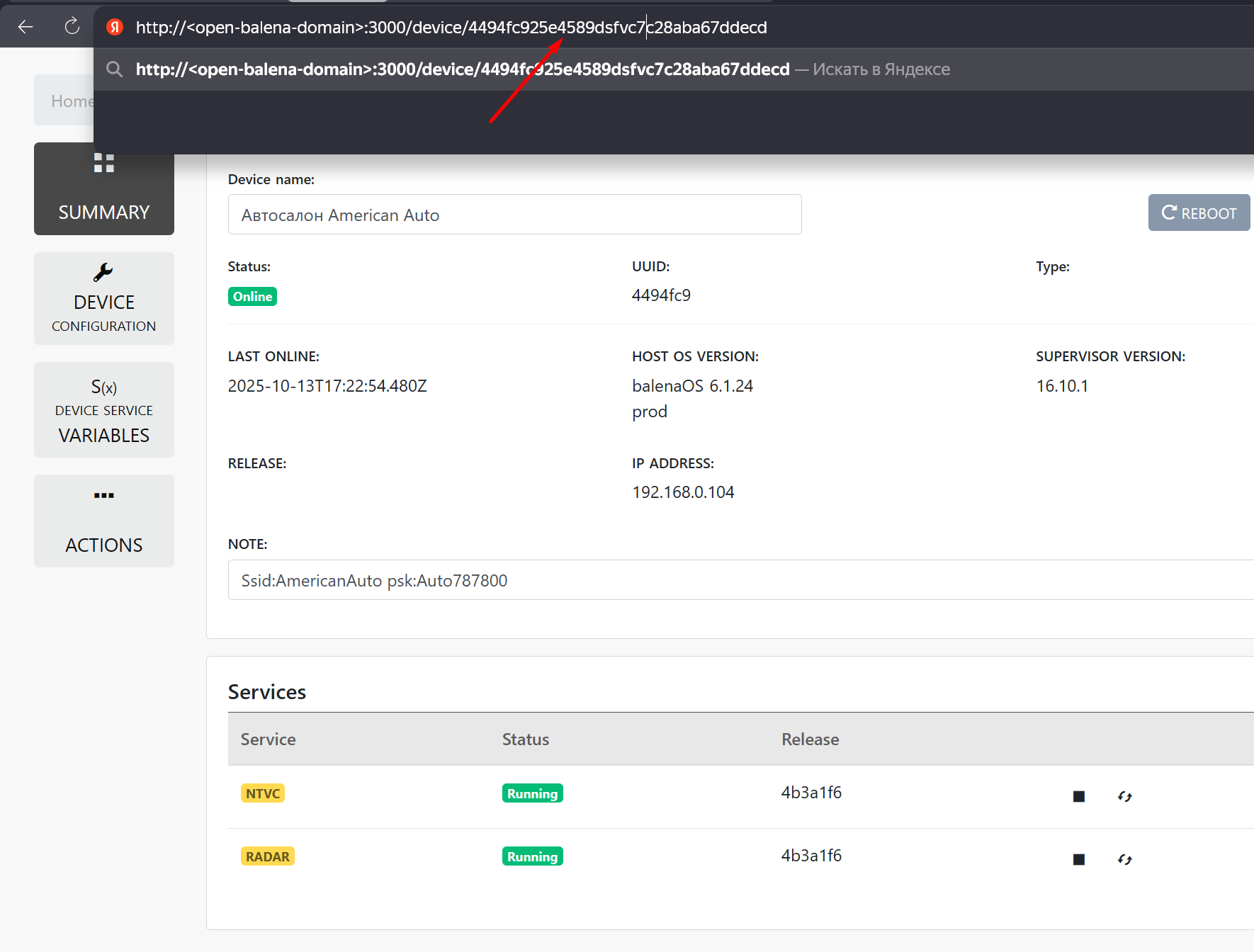
То есть подключение к приставке будет выглядеть вот так:
Как настроить proxy_user на новом сервере?
Шаг 1. Создание пользователя
Создать пользователя proxy_user
Шаг 2. Установка proxytunnel
Установить proxytunnel через apt
Шаг 3. Настройка authorized_keys
Настроить authorized_keys: вписать все публичные ssh ключи людей, которые будут использовать данного пользователя для доступа к приставкам.
Шаг 4. Настройка API-KEY
Вот тут есть вся информация.
То есть надо выдать api-key через balena-cli:
Запоминаем этот api-key - это наш proxy_passwd.
Шаг 5. Настройка config и balena-ssh
Действия аналогичны данному пункту.
После этого всё будет готово к использованию